Canvasobjekt för Miun
---FÖRHANDSVISNING---
Ibland kan det bli tydligare och trevligare med lite färg och struktur i kursen på lärplattformen! Här är några designobjekt du kan hämta till din kurs! De är anpassade efter Mittuniversitetets färger och tillgänglighetsaspekter.
Gör så här
- Leta här på sidan efter ett objekt som du vill använda
- För en del objekt finns det möjlighet att välja färger genom att klicka på färgkodsrutan
- Följ instruktionen under objektet för att kopiera objektets kod
- Gå till sidan/uppgiften/diskussionen där du vill använda objektet och redigera den
- För de flesta objekt från den här sidan gäller: klicka på stället där du vill lägga in designobjektet, Leta upp "Inbäddning" under menyvalet "Infoga" och klistra in den kopierade koden.
Textrutor
Rubrik
Text
Välj bakgrundsfärg: för objektet ovan och gå till din kursplats för att bädda in objektet.
Välj bakgrundsfärg: för objektet ovan och gå till din kursplats för att bädda in objektet.
Välj linjefärg: för objektet ovan och gå till din kursplats för att bädda in objektet.
📥 Inlämning
Text
Välj bakgrundsfärg: för objektet ovan och gå till din kursplats för att bädda in objektet.
🏋️ Övning
Text
Välj bakgrundsfärg: för objektet ovan och gå till din kursplats för att bädda in objektet.
Seminarium 1: Innehållsbeskrivning
Tid/plats
Informationstext...
📖 Förberedelser inför seminariet.
Välj linjefärg: Förslag på färger: #9b0300 , #147101 , #02678a
för objektet ovan och gå till din kursplats för att bädda in objektet.
Rubrik
Text
Välj linjefärg: för objektet ovan och gå till din kursplats för att bädda in objektet.
Avgränsande linje
Välj linjefärg: för objektet ovan och gå till din kursplats för att bädda in objektet.
Utfällbart innehåll
Summering
Detaljer (öppnas/stängs)
Välj bakgrundsfärg: för ett utfällbart innehåll, med andra ord en "flopp-flopp"😉. Den utfällbara delen är utfälld i textredigeraren och ihopfälld när du sparat. OBS! lägg inte in objektet längst ner på sidan, för då får du problem om du vill skriva någon nedanför. Om du vill lägga in fler "flopp-flopp" ställer du dig på stycket före eller efter ett du redan lagt in.
Kolumner
Här kan du välja mellan två eller tre kolumner. Koden skapar rutor med en rubrikdel och en textdel. Rutorna sitter bredvid varandra när besökare tittar med en bred skärm eller under varandra när besökare t ex använder mobiltelefon. När sidan redigeras sitter rutorna (utan kantlinje) under varandra.
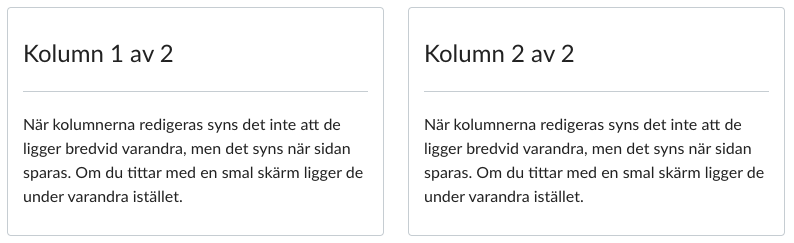
för två kolumner med den valda breddfördelningen, och gå till din kursplats för att bädda in objektet.
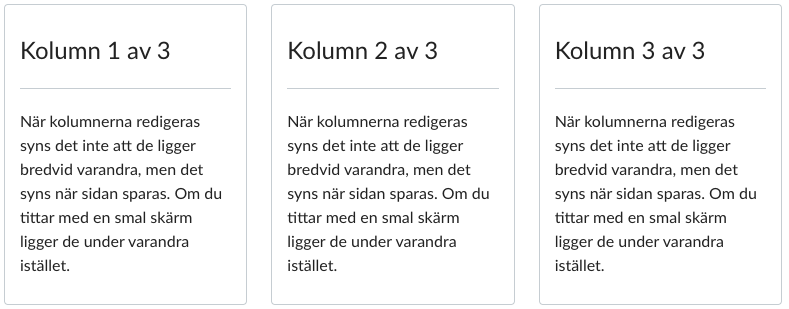
för tre kolumner som på bilden ovan, och gå till din kursplats för att bädda in objektet.
Navigationsobjekt
för länkbanner (se ovan) och gå till din kursplats för att bädda in objektet. Kom ihåg att ändra länkarna efteråt!
Navigationskort med infotext, som visas nedan, kan användas på t ex en sida. OBS! lägg inte in kort längst ner på sidan, för då får du problem om du vill skriva någon under korten. När du vill lägga in fler kort ställer du dig på stycket före eller efter ett kort du redan lagt in. När du lagt in dina bilder och ändrat länk/text kan det se ut så här:
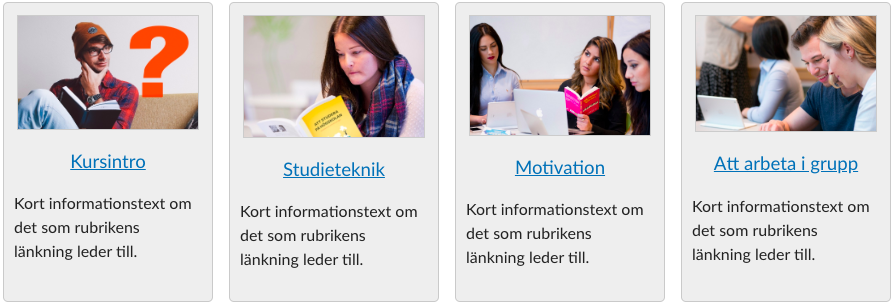
för ett navigationskort med infotext, som ovan, och gå till din kursplats för att bädda in objektet.
Navigationskort utan infotext:
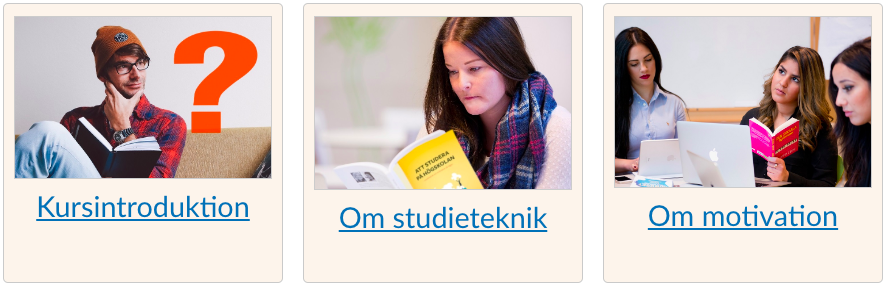
för ett navigationskort utan infotext, som ovan, och gå till din kursplats för att bädda in objektet.